КПК можно превратить в универсальное устройство, отвечающее нуждам практически любого пользователя. Сегодня мы поговорим о нескольких интересных, полезных, а порой и просто забавных программах для КПК.
Как вы знаете, карманный компьютер, оснащённый инфракрасным портом, можно превратить в универсальный пульт управления для домашней техники. Однако у этого «превращения» есть некоторые тонкости.
КПК в роли пульта дистанционного управления
Подавляющее большинство карманных компьютеров имеют встроенные инфракрасные порты. Теоретически все эти порты можно использовать для управления устройствами, использующими инфракрасные пульты ДУ. Однако далеко не все карманники имеют излучатели достаточной мощности для комфортной работы с домашними устройствами.
Дело в том, что производители КПК не стремятся оснащать их мощными портами - ведь основная задача ИК-портов - передавать данные на какие-либо устройства на небольшом расстоянии, причём, в этой передаче немалую роль играет безопасность. В итоге порт делается маломощным. Однако некоторые КПК оснащены портами посильнее - они неплохо подходят для управления домашней техникой. Пожалуй, лучший способ узнать, подходит ли ваш КПК на роль «верховного правителя» - это установить на него специальную программу и попробовать всё на практике. Одна из таких программ называется Vito Remote.
В процессе установки на экране КПК появится вопрос о языке интерфейса программы - к счастью, среди вариантов выбора есть русский - с программой очень удобно работать.
После установки программы необходимо настроить её на взаимодействие с тем или иным устройством - ведь каждый телевизор, видеомагнитофон, музыкальный центр, кондиционер и другие устройства имеют собственную систему инфракрасных управляющих кодов.
Легче всего обучить программу интересующим вас кодам, хотя вы можете поэкспериментировать с предустановками. Для того, чтобы создать новый профиль, нажмите кнопку Создать в окне выбора устройства (рис. 1.), далее появится вопрос об имени устройства, после чего вы увидите экран устройств - вам нужно будет выбрать созданный профиль и после этого появится окно программы с кнопками пульта (рис. 2).
|
|
|
|
рис. 1 |
рис.2 |
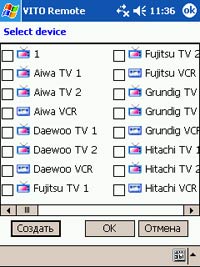
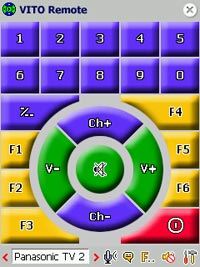
Теперь в меню выбираете режим работы Learning Mode, то есть - режим обучения. Для того, чтобы, например, научить программу включать и выключать ваш телевизор, надо сделать следующее. Во-первых, нажать на виртуальном пульте управления Vito Remote кнопку, соответствующую выключению и включению питания устройства. Во-вторых, надо поднести пульт ДУ от вашего телевизора к инфракрасному порту КПК и нажать на пульте кнопку включения питания - после того, как кнопка из чёрно-белой станет цветной, можете считать, что программа считала и запомнила код включения питания для телевизора и теперь, если вы направите инфракрасный порт КПК на ИК-приёмник выключенного телевизора и нажмёте стилусом на только что настроенную кнопку, телевизор включится. Точно так же настраиваются и другие кнопки.
Если ваш КПК несёт на себе слабый инфракрасный порт, вам придётся подносить его к устройству очень близко. Для постоянного использования это не очень удобно, однако, переписав коды ваших пультов в КПК (что даже для 5-7 устройств займёт не слишком много времени), вы получите универсальный резервный пульт, который можно использовать в случае утери или поломки основного. А если порт КПК достаточно мощный - удобства обычного пульта вам обеспечены.
Теперь давайте посмотрим на программу для «карманного» редактирования музыки.
 |
Pocket Mixer
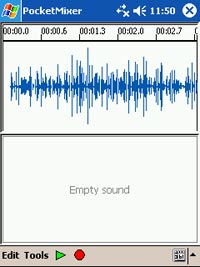
Программа Pocket Mixer - это карманный аудиоредактор, который поддерживает множество звуковых форматов, среди которых можно отметить WAV, SND, VOC, AU. Скачать Pocket Mixer можно на, размер дистрибутива - 660 Кб.
Главное окно программы (рис. 3.) содержит кнопку для записи и проигрывания звука - запись осуществляется со встроенного микрофона КПК. Так же программа умеет открывать существующие аудиофайлы (командой меню Tools>Load). А файл, открытый в окне редактирования, можно обрабатывать с помощью различных инструментов и спецэффектов - они находятся в меню Edit.
Программу можно использовать, например, для того, чтобы немного поразвлечься в кругу друзей. Запишите какую-нибудь фразу (или напойте что-нибудь), потом инвертируйте звук командой Edit>Effects>Reverse и предложите кому-нибудь угадать, что это вы записали. А ещё интереснее - взять второй КПК и предложить повторить ваши слова, так же записав этот повтор. Инвертировав снова то, что записано на втором КПК, можно оценить, насколько точно ваш оппонент воспроизвёл исходную запись. Такую игру можно наблюдать в одном телевизионном шоу - судя по реакции зрителей, пение инвертированных песен - это интересно.
|
А сейчас встречайте программу, с помощью которой можно «примерять» на себя (или ещё на кого-нибудь) новую причёску.
 |
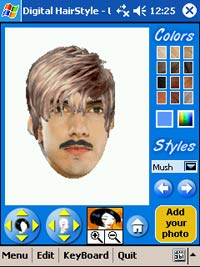
Digital Hairstyle
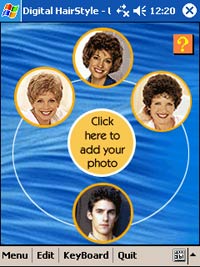
Программа (рис. 4.) поддерживает загрузку пользовательских фотографий. После того, как фотография выбрана. Вы попадаете в окно подбора причёсок - там вы можете выбирать причёски (а так же усы и бороды) различных стилей, менять их цвет, менять размеры, настраивать взаимное расположение причёски и фотографии (рис. 5.).
|
|
рис.4 |
рис.5 |
И напоследок давайте посмотрим на отличный профессиональный аудиопроигрыватель.
 |
iMusic
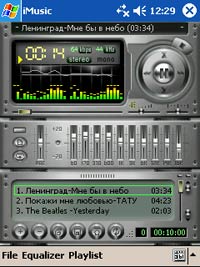
Imusic - это проигрыватель музыкальных файлов для КПК, претендующий на звание профессионального плеера. Найти эту программу можно на, размер дистрибутива - около 600 Кб.
Программа (рис. 6.) поддерживает большое количество файлов музыкальных форматов, имеет продвинутый 10-полосный эквалайзер, удобную систему управления с возможностью назначения некоторых функций аппаратным клавишам КПК. В результате карманный компьютер, оснащённый Imusic, превращается в неплохой MP3-плеер, почти не уступающий обычному плееру в удобстве использования. При установке плеера желательно скачать исправления (bugfix) с сайта производителя - иначе он может вести себя непредсказуемо.
|
|
рис.6 |
Выводы
Мы с вами обсудили несколько полезных программ для КПК. Но программного обеспечения для карманных компьютеров существует огромное количество, поэтому в следующий раз ждите ещё чего-нибудь «вкусненького».
Иллюстрации
1 рис.- Настройка устройств в Vito Remote
2 рис. - Внешний вид окна пульта дистанционного управления в Vito Remote
3 рис. - Главное окно программы Pocket Mixer
4 рис. - Окно выбора фотографии в Digital Hairstyle
5 рис.- Подбор причёски в Digital Hairstyle
6 рис. - Главное окно iMusic
Автор: Заика Александр Александрович
IT-Forum


.jpg)